Ai đang xài ké WiFi nhà bạn? Cách kiểm tra và chặn trong 5 phút
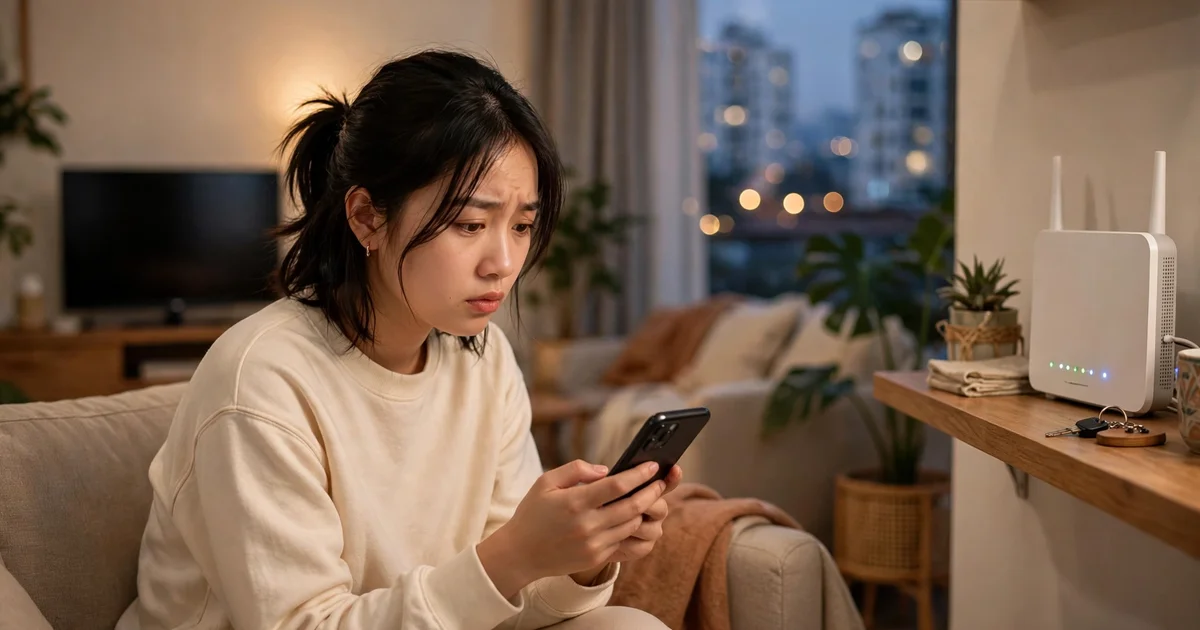
Tối nào cũng vậy: nhà bạn chỉ có ba, bốn người, vài cái điện thoại, một cái tivi — vậy mà mạng cứ chậm, xem phim thì quay vòng, gọi video thì giật. Bạn đã thử khởi động lại modem, đã dời modem ra chỗ thoáng, vẫn không khá hơn. Lúc này có một khả năng ít người nghĩ tới: có người lạ đang xài ké WiFi nhà bạn.
Mật khẩu WiFi từng cho khách đến chơi, cho người thuê cũ, cho hàng xóm "dùng nhờ một hôm" — rồi từ đó nó đi tới đâu, bạn không kiểm soát được. Tin vui là bạn không cần gọi kỹ thuật, cũng không cần biết người lạ là ai. Chỉ với chiếc điện thoại đang cầm trên tay, khoảng 5 phút kiểm tra là bạn biết ngay nhà mình có bao nhiêu thiết bị đang dùng mạng, và chặn máy lạ cũng chỉ mất thêm 2 phút nữa.
Dấu hiệu cho thấy có thể có người lạ đang xài ké WiFi
Trước khi mở danh sách thiết bị ra xem, bạn hãy đối chiếu vài dấu hiệu sau. Càng nhiều dấu hiệu trùng khớp thì càng đáng kiểm tra.
Mạng chậm hẳn vào buổi tối dù nhà ít người dùng. Cả nhà chỉ xem phim, lướt mạng bình thường mà tốc độ cứ ì ạch, trong khi cắm dây mạng trực tiếp vào modem thì máy tính vẫn chạy nhanh. Hiện tượng này gợi ý vấn đề nằm ở WiFi — và một trong các nguyên nhân là có thêm thiết bị lạ đang chia băng thông. Bài về WiFi chậm vào buổi tối đã hướng dẫn cách khoanh vùng kiểu này.
Đèn tín hiệu trên modem nhấp nháy liên tục dù cả nhà không ai dùng mạng. Đêm khuya, mọi người đã ngủ, tivi đã tắt, vậy mà đèn WiFi trên modem vẫn chớp liên tục như đang có người tải gì đó. Đây là dấu hiệu đáng ngờ, vì khi không có thiết bị nào hoạt động thì đèn tín hiệu thường chỉ sáng đứng yên hoặc nhấp rất nhẹ.
Tốc độ tụt vào những "giờ lạ". Ví dụ nửa đêm hoặc giữa trưa — những lúc nhà bạn gần như không ai dùng mạng — mà tốc độ đo được vẫn thấp. Bạn có thể đo thử bằng app đo tốc độ trên điện thoại vào các khung giờ khác nhau rồi so sánh.
Một lưu ý quan trọng: chậm chưa chắc đã do xài ké. Vị trí đặt modem bị che chắn, nhà đông thiết bị cùng dùng giờ cao điểm, hay sóng yếu ở phòng xa cũng gây chậm y như vậy. Vì thế các dấu hiệu trên chỉ để bạn quyết định "có nên kiểm tra hay không" — kết luận cuối cùng phải dựa vào danh sách thiết bị thật, chứ không nên đoán mò rồi đổi mật khẩu lung tung.
Bước 1: Đếm xem nhà bạn thật sự có bao nhiêu thiết bị
Đây là bước nhiều người bỏ qua, nhưng lại là bước quan trọng nhất. Không có con số chuẩn của nhà mình thì nhìn vào danh sách thiết bị bạn cũng không biết cái nào là lạ.
Bạn hãy liệt kê tất cả thiết bị trong nhà đang dùng WiFi: điện thoại của từng người, laptop, máy tính bảng, tivi, TV box, loa thông minh, đồng hồ thông minh. Rồi cộng thêm những thiết bị hay bị quên nhất: camera an ninh, máy in WiFi, máy lọc không khí hay điều hòa có kết nối mạng. Những thiết bị này vẫn âm thầm dùng WiFi dù bạn ít khi nghĩ tới chúng.
Ví dụ một gia đình bốn người thường có khoảng 10–12 thiết bị: 4 điện thoại, 2 laptop, 1 tivi, 1 máy tính bảng, 2 camera, 1 loa thông minh, 1 máy in. Con số nhà bạn có thể nhiều hơn hay ít hơn, không sao cả — quan trọng là bạn đếm đủ. Ghi con số này ra giấy hoặc ghi chú trong điện thoại, vì lát nữa bạn sẽ đối chiếu nó với danh sách thiết bị đang kết nối.
Bước 2: Mở danh sách thiết bị đang kết nối
Có hai cách xem, cách nào cũng làm được bằng điện thoại, bạn chọn cách nào tiện thì làm cách đó.
Cách 1: Xem qua trang quản trị của modem. Bạn mở trình duyệt trên điện thoại, gõ địa chỉ 192.168.1.1 rồi đăng nhập trang quản trị modem. Thông tin đăng nhập thường in trên tem dán dưới đáy modem — nếu bạn chưa từng đổi thì cứ dùng thông tin trên tem đó. Điện thoại của bạn phải đang kết nối đúng mạng WiFi nhà mình thì mới vào được trang này, đang dùng 4G thì gõ kiểu gì cũng không vào.
Sau khi vào được, bạn tìm mục hiển thị các thiết bị đang kết nối. Mỗi model modem VNPT cấp có giao diện khác nhau, nên tên mục này không giống nhau ở mọi modem — bạn cứ tìm mục có chữ "thiết bị", "kết nối" hoặc "clients" trong phần quản lý mạng không dây. Trong đó mỗi thiết bị sẽ hiện tên máy và một dãy ký tự gọi là địa chỉ MAC, giống như "chứng minh nhân dân" riêng của từng thiết bị.
Cách 2: Xem qua app My VNPT. Bạn mở app My VNPT, đăng nhập bằng tài khoản thuê bao của mình, rồi tìm phần quản lý thiết bị hoặc danh sách thiết bị đang kết nối. Cách này gọn hơn vì không cần nhớ địa chỉ modem hay mật khẩu quản trị, nhưng cần tài khoản thuê bao đã đăng ký — nếu bạn chưa có tài khoản thì làm theo cách 1.
Dù dùng cách nào, bạn cũng ghi lại con số tổng: hiện tại đang có bao nhiêu thiết bị kết nối. Con số này sẽ đem so với con số bạn đã đếm ở bước 1.
Bước 3: Nhận diện thiết bị lạ trong danh sách
Đây là lúc đối chiếu. Bạn so sánh hai con số: số thiết bị nhà bạn đã đếm ở bước 1, và số thiết bị đang kết nối ở bước 2. Nếu số đang kết nối nhiều hơn số nhà bạn có từ 2–3 máy trở lên thì gần như chắc chắn có người lạ đang dùng ké. Chênh 1 máy thì chưa vội kết luận, vì có thể bạn quên đếm một thiết bị nào đó, như camera hay loa thông minh.
Nhìn tên thiết bị trước. Tên máy thường gợi ý chủ nhân của nó: "iPhone của An", "Galaxy A54", tên hãng tivi nhà bạn. Thiết bị lạ thường có tên chung chung kiểu tên hãng linh kiện, hoặc tên một dòng máy mà không ai trong nhà dùng. Tuy nhiên đừng vội kết luận chỉ vì tên lạ — có thiết bị hiển thị tên hãng linh kiện bên trong thay vì tên máy, nên tên lạ chỉ là manh mối chứ chưa phải bằng chứng.
Dùng cách loại trừ cho chắc chắn. Bạn tắt WiFi trên từng thiết bị nhà mình, mỗi lần tắt một máy rồi xem danh sách còn lại máy nào. Cách này hơi mất công nhưng chắc chắn nhất: sau khi tắt hết WiFi của đồ nhà mình, thiết bị nào vẫn còn trong danh sách mà không phải đồ nhà bạn thì đó chính là máy lạ. Với nhà ít thiết bị thì chỉ mất vài phút.
Ghi lại địa chỉ MAC của máy lạ. Dãy ký tự MAC của máy lạ là thứ bạn sẽ cần ở bước chặn "cứng" bên dưới, nếu bạn muốn dùng thêm cách đó. Ghi lại ngay lúc còn đang xem danh sách, đừng để lát nữa phải mở lại từ đầu.
Chặn người lạ: đổi mật khẩu là cách nhanh và chắc nhất
Bạn không cần biết người lạ là ai, ở đâu, cũng không cần chặn từng máy một. Đổi mật khẩu WiFi là cách gọn nhất: toàn bộ thiết bị đang kết nối bằng mật khẩu cũ — kể cả máy lạ — đều bị văng ra ngay lập tức. Người lạ không có mật khẩu mới thì không vào lại được, còn đồ nhà bạn chỉ cần nhập lại mật khẩu mới một lần là xong.
Cách đổi nhanh nhất là dùng điện thoại: mở trình duyệt vào 192.168.1.1 để đổi qua trang quản trị modem, hoặc đổi qua app My VNPT. Bài hướng dẫn đổi mật khẩu WiFi bằng điện thoại đã viết chi tiết từng bước trong 2 phút, bạn làm theo là xong.
Đặt mật khẩu mới cho mạnh. Mật khẩu mạnh là mật khẩu dài, trộn chữ hoa, chữ thường, chữ số và ký tự đặc biệt, và tuyệt đối không dùng ngày sinh, số điện thoại hay tên người trong nhà — những thứ người quen của bạn đoán ra trong một nốt nhạc. Một câu mật khẩu dài mà bạn nhớ được, ví dụ ghép ba từ không liên quan với nhau kèm vài con số, thường an toàn hơn một mật khẩu ngắn toàn ký tự khó nhớ.
Đổi luôn mật khẩu quản trị modem. Nếu từ trước tới giờ bạn vẫn dùng mật khẩu mặc định in trên tem dưới modem để vào trang quản trị, thì nên đổi luôn mật khẩu này sau khi đổi mật khẩu WiFi. Mật khẩu mặc định thì ai cầm được modem nhà bạn cũng đọc được trên tem, nên đổi rồi cất mật khẩu mới vào chỗ chỉ bạn biết.
Sau khi đổi xong, bạn nhập mật khẩu mới cho từng thiết bị nhà mình — điện thoại, laptop, tivi, camera — rồi kiểm tra lại danh sách thiết bị một lần nữa. Nếu số lượng đã khớp với con số nhà bạn đếm ở bước 1 thì coi như đã chặn xong.
Cách chặn "cứng" hơn và khi nào nên dùng
Ngoài đổi mật khẩu, một số modem còn có tính năng chặn thiết bị theo địa chỉ MAC — tức là bạn ghi lại địa chỉ MAC của máy lạ rồi đưa vào danh sách chặn, hoặc ngược lại, chỉ cho phép các địa chỉ MAC của đồ nhà mình được kết nối. Tính năng này có hay không, và nằm ở mục nào, khác nhau tùy theo model modem — bạn kiểm tra model modem nhà mình hoặc gọi hotline 0911751159 để hỏi cho chắc.
Tuy nhiên bạn nên biết hai hạn chế của cách này. Thứ nhất, địa chỉ MAC có thể bị thay đổi, nên người am hiểu kỹ thuật vẫn có cách lách qua lớp chặn này — vì vậy chặn theo MAC chỉ nên xem là lớp bổ sung sau khi đã đổi mật khẩu, không phải cách chặn chính. Thứ hai, nếu bạn chặn nhầm địa chỉ MAC của thiết bị nhà mình thì chính bạn sẽ mất mạng, rồi lại phải vào trang quản trị gỡ ra. Nếu bạn không chắc chắn, cứ đổi mật khẩu là đủ.
Khi nào nên gọi kỹ thuật? Nếu bạn không vào được trang quản trị modem, không tìm thấy mục danh sách thiết bị, hoặc nghi ngờ mật khẩu quản trị modem đã bị ai đó đổi mất, thì đừng tự mò thêm. Bạn gọi tổng đài VNPT 18001166 hoặc hotline 0911751159, nói rõ tình trạng và model modem nhà mình để được hướng dẫn kiểm tra lại từ đầu.
Sau khi chặn: 4 việc nên làm để WiFi không bị xài ké nữa
Chặn xong một lần chưa chắc đã xong hẳn, vì mật khẩu mới vẫn có thể bị lộ tiếp nếu bạn chia sẻ thoải mái như trước. Bốn thói quen sau giúp WiFi nhà bạn khó bị xài ké trở lại.
Chỉ chia sẻ mật khẩu cho người trong nhà. Khách đến chơi thì bạn tự nhập mật khẩu giúp họ thay vì đọc to mật khẩu cho cả phòng cùng nghe. Người thuê trọ hay khách ở nhờ thì chỉ đưa mật khẩu khi thật sự cần, và nhớ đổi mật khẩu khi họ dọn đi.
Đổi mật khẩu mỗi khi có người từng biết mật khẩu dọn đi. Người thuê cũ, khách ở nhờ cũ, người giúp việc cũ — bất cứ ai từng biết mật khẩu mà không còn ở chung nữa thì nên đổi mật khẩu một lần. Đổi bằng điện thoại chỉ mất 2 phút, rẻ hơn nhiều so với việc để người lạ dùng ké mạng nhà bạn cả tháng.
Kiểm tra lại danh sách thiết bị sau vài ngày. Bạn mở lại danh sách thiết bị một lần nữa sau vài ngày, đối chiếu với con số nhà mình. Nếu thiết bị lạ lại xuất hiện, khả năng mật khẩu mới đã bị chia sẻ tiếp — lúc đó bạn đổi lại mật khẩu và rà xem mật khẩu đã lọt ra ngoài bằng đường nào.
Hỏi kỹ thuật về mạng khách nếu nhà bạn hay có khách. Một số modem hỗ trợ tách một mạng WiFi riêng cho khách — khách dùng mạng riêng, không vào được mạng chính của gia đình bạn. Nếu modem nhà bạn có tính năng này, bạn hỏi kỹ thuật hoặc gọi hotline 0911751159 để được hướng dẫn bật lên, đỡ phải đổi mật khẩu mỗi khi có khách.
- Đếm thiết bị nhà mình trước rồi mới đối chiếu — không có con số chuẩn thì nhìn danh sách cũng không biết cái nào là lạ.
- Đổi mật khẩu là cách chặn nhanh nhất: người lạ bị văng ra ngay, không cần biết họ là ai.
- Đặt mật khẩu mạnh, không dùng ngày sinh, số điện thoại hay tên người trong nhà.
- Kiểm tra lại danh sách thiết bị sau vài ngày — nếu máy lạ xuất hiện trở lại thì mật khẩu mới có thể đã bị lộ tiếp.
- Không vào được trang quản trị modem thì gọi hotline 0911751159 để được hướng dẫn, đừng tự mò rồi khóa nhầm thiết bị nhà mình.
Câu hỏi thường gặp khi kiểm tra ai đang dùng WiFi nhà mình
Kiểm tra danh sách thiết bị đang kết nối có làm mất mạng không?
Không. Bạn chỉ đang xem danh sách, không thay đổi gì nên mạng nhà vẫn dùng bình thường. Chỉ khi bạn đổi mật khẩu hoặc chặn thiết bị thì các máy đang kết nối mới bị ngắt ra và phải nhập lại mật khẩu mới.
Thấy thiết bị lạ nhưng không biết là của ai thì làm sao?
Đổi mật khẩu WiFi là cách xử lý gọn nhất, không cần biết người lạ là ai. Sau khi đổi, bạn chỉ nhập mật khẩu mới cho thiết bị nhà mình. Nếu thiết bị lạ lại xuất hiện sau vài ngày, khả năng mật khẩu mới đã bị chia sẻ tiếp — bạn đổi lại mật khẩu và chỉ đưa cho người trong nhà.
Đổi mật khẩu rồi mà mạng vẫn chậm thì sao?
Lúc đó nguyên nhân có thể không phải người lạ xài ké, mà nằm ở vị trí đặt modem, giờ cao điểm nhiều thiết bị nhà mình cùng dùng, hoặc sóng yếu ở phòng xa. Bạn xem lại bài WiFi chậm vào buổi tối để khoanh vùng từng nguyên nhân, đừng vội đổi gói cước đắt hơn.
Có nên tắt WiFi khi đi vắng để chống xài ké không?
Không cần. Tắt modem khi đi xa dài ngày thì được, nhưng đi làm cả ngày rồi tối về lại bật thì rất bất tiện mà cũng không ngăn được người đã biết mật khẩu — họ chỉ cần chờ bạn bật lại là vào được như thường. Đổi mật khẩu và kiểm tra định kỳ mới là cách bền.
Đọc thêm
Nghi có người lạ xài ké WiFi nhà bạn?
Đừng để mạng nhà mình chậm đi vì người lạ dùng ké, và cũng đừng tự mò trong trang quản trị modem rồi khóa nhầm thiết bị nhà mình. Gọi để được hướng dẫn kiểm tra danh sách thiết bị, đổi mật khẩu đúng cách, và tư vấn gói cước phù hợp nếu nhà bạn đông thiết bị cùng dùng một lúc.