WiFi chập chờn lúc được lúc mất: checklist tự kiểm tra 10 phút trước khi gọi kỹ thuật
Đang họp online thì màn hình đơ, xem phim thì quay vòng vòng, chơi game thì "lag" đúng lúc quan trọng — WiFi chập chờn lúc được lúc mất là kiểu hỏng bực mình nhất, vì nó không mất hẳn để bạn yên tâm gọi thợ, mà cứ nửa vời.
Tin vui là đa số trường hợp đều do nguyên nhân đơn giản: modem treo, dây cáp lỏng, hoặc một thiết bị trong nhà "gây rối". Chỉ cần 10 phút đi hết checklist 5 bước trong bài này — xử lý được thì khỏi chờ thợ, không được thì bạn cũng có đủ thông tin để mô tả chính xác cho kỹ thuật.
"Chập chờn" khác "sóng yếu" ở điểm nào?
Hai hiện tượng này hay bị nhầm, nhưng cách xử lý khác hẳn:
- Sóng yếu: WiFi vẫn kết nối ổn định nhưng tốc độ chậm, vạch sóng ít — thường chỉ ở vị trí xa modem như phòng ngủ, tầng trên. Trường hợp này đọc bài WiFi yếu trong phòng ngủ: 7 nguyên nhân và cách tự xử lý sẽ đúng bệnh hơn.
- Chập chờn lúc được lúc mất: mạng đang dùng bình thường thì đột ngột rớt, vài phút sau tự có lại rồi lại rớt — lặp đi lặp lại, có khi ngay cả khi bạn ngồi cạnh modem. Đây là hiện tượng của bài viết này.
Phân biệt được từ đầu giúp bạn không chữa nhầm bệnh: sóng yếu thì nghĩ đến vùng phủ sóng và Mesh, còn chập chờn thì nghĩ đến modem, dây cáp và đường truyền.
Bước 1: Khởi động lại modem đúng cách
Đây là bước xử lý được nhiều ca chập chờn nhất — modem chạy liên tục nhiều tuần có thể bị treo tiến trình, đầy bộ nhớ tạm, và một lần khởi động lại sạch sẽ giải quyết hết.
- Rút hẳn dây nguồn của modem (cục ONT/modem chính kỹ thuật đã lắp). Nhà dùng thêm cục WiFi Mesh thì rút nguồn cả các cục Mesh luôn.
- Chờ khoảng 30 giây rồi cắm lại — modem cần thời gian xả hết điện dư mới khởi động sạch.
- Đợi 2–3 phút cho đèn tín hiệu ổn định hẳn rồi mới test lại mạng.
Lưu ý: chỉ rút dây nguồn, tuyệt đối không rút sợi cáp quang (sợi dây mảnh màu vàng hoặc trắng). Rút ra cắm vào nhiều lần có thể làm bẩn hoặc gãy đầu nối quang, biến lỗi nhỏ thành lỗi lớn.
Dùng thử 5–10 phút sau khi modem khởi động xong. Nếu mạng đã ổn định thì xong — bạn vừa tiết kiệm một cuộc gọi chờ kỹ thuật.
Bước 2: Nhìn đèn tín hiệu trên modem để đoán "bệnh"
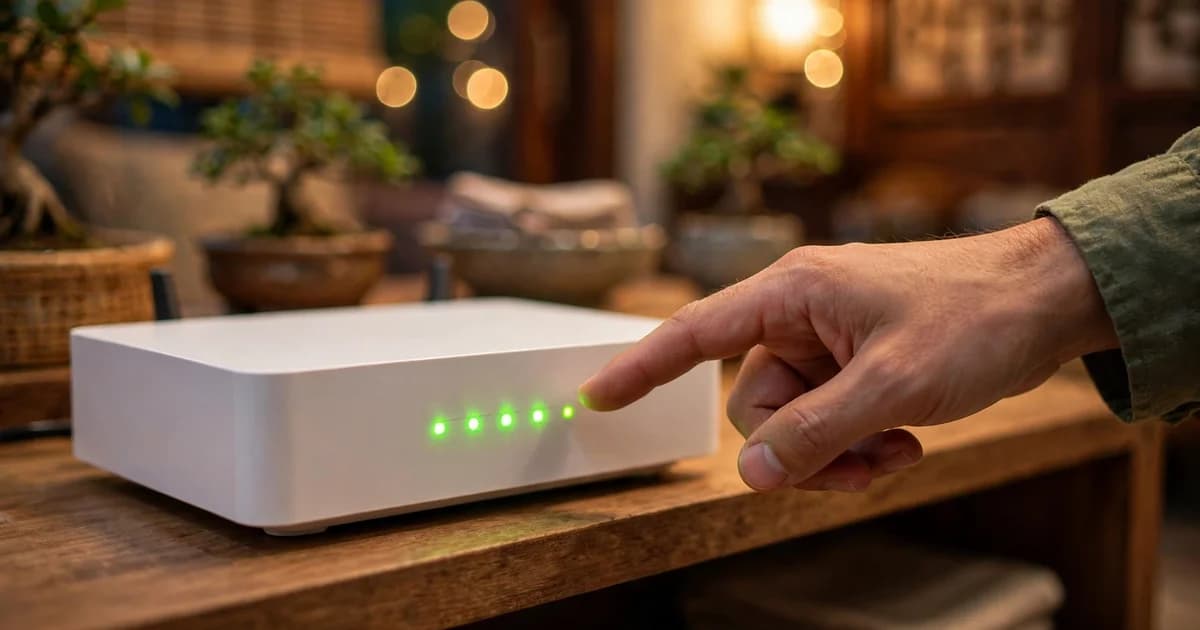
Mặt trước modem có hàng đèn nhỏ — "bảng tin sức khỏe" của đường truyền. Chỉ cần nhớ mấy đèn quan trọng (hầu hết modem/ONT đều có):
- Power (nguồn): phải sáng xanh đứng yên. Tắt hẳn thì kiểm tra ổ cắm điện và dây nguồn.
- PON hoặc Internet: phải sáng xanh đứng yên — modem đã nhận tín hiệu từ cáp quang. Tắt hẳn nghĩa là đường truyền đang mất tín hiệu.
- LOS: đèn này phải tắt. Nếu LOS sáng đỏ hoặc nhấp nháy đỏ, đường cáp quang đang gặp sự cố (gãy cáp, mất tín hiệu quang) — bạn không tự sửa được, gọi kỹ thuật ngay.
- WiFi / WLAN: nhấp nháy nhẹ là bình thường (đang có thiết bị dùng mạng).
Mẹo nhỏ: khi gọi kỹ thuật, đọc luôn tình trạng đèn ("đèn LOS đỏ nhấp nháy, đèn PON tắt") — một câu này giúp họ đoán đúng bệnh nhanh hơn nhiều.
Bước 3: Kiểm tra dây cáp và vị trí đặt modem
"Thủ phạm" phổ biến thứ hai sau modem treo là dây cáp:
- Dây cáp quang (sợi mảnh màu vàng hoặc trắng): rất "khó tính" — không bẻ gập góc nhọn, không đè vật nặng, không để kẹp sau tủ. Một chỗ gập mạnh là đủ làm tín hiệu chập chờn. Đi dọc sợi dây kiểm tra một lượt, nắn thẳng chỗ bị gập.
- Đầu nối cáp quang: phải cắm chặt vào modem. Nếu thấy lỏng, đừng tự tháo ra lau — gọi kỹ thuật xử lý.
- Dây mạng LAN: kiểm tra hai đầu đã cắm chặt vào modem và thiết bị (TV, máy tính) chưa, dây có bị đứt hay sờn không.
Về vị trí: để modem nơi thoáng, cao ráo, tránh nhét trong tủ kín — modem nóng và bí dễ treo gây chập chờn. Để xa lò vi sóng và loa bluetooth một chút vì chúng có thể gây nhiễu sóng WiFi. (Cách bố trí modem và đi dây gọn cho từng tầng, xem bài đi dây mạng cho nhà nhiều tầng.)
Bước 4: Test từng thiết bị để khoanh vùng lỗi
Chập chờn chưa chắc do mạng nhà bạn — có khi chỉ một thiết bị "gây rối":
- Chỉ một thiết bị bị, các thiết bị khác bình thường: lỗi ở thiết bị đó. Tắt WiFi rồi bật lại, hoặc chọn "quên mạng" (forget network) rồi kết nối lại từ đầu.
- Tất cả thiết bị đều bị cùng lúc: lỗi ở modem hoặc đường truyền — quay lại bước 1–3, hoặc gọi kỹ thuật.
- Bài test quyết định — cắm dây LAN trực tiếp: cắm dây mạng từ modem vào laptop rồi dùng thử. Cắm dây ổn định mà WiFi chập chờn → phần phát WiFi của modem có vấn đề, có thể modem đã cũ (xem bài modem WiFi 6 là gì, có đáng để đổi không). Cắm dây vẫn chập chờn → lỗi đường truyền, gọi kỹ thuật.
Câu trả lời của bước này ("cắm dây thì ổn, chỉ WiFi bị" hoặc "cắm dây cũng bị") giúp kỹ thuật biết phải kiểm tra chỗ nào ngay khi bạn gọi.
Bước 5: Kiểm tra nhiễu sóng và modem quá tải
Nếu 4 bước trên chưa ra bệnh, còn hai "nghi phạm" cuối:
Nhiễu kênh sóng WiFi. Ở chung cư đông đúc, hàng chục modem hàng xóm cùng phát trên một kênh sóng sẽ "đè" lẫn nhau, gây chập chờn nhất là buổi tối. Cách xử lý là vào trang quản trị modem chuyển sang kênh ít người dùng hơn (với băng tần 2.4GHz, các kênh 1, 6, 11 thường ít chồng lấn nhất). Không rành thao tác này thì gọi kỹ thuật nhờ hướng dẫn qua điện thoại — họ làm việc này hàng ngày.
Modem quá tải vì quá nhiều thiết bị. Nhà cả chục thiết bị cùng kết nối (điện thoại, TV, camera, loa thông minh...) trong khi modem đã dùng nhiều năm có thể bị quá tải và treo liên tục. Thử tắt bớt vài thiết bị không cần thiết — nếu cải thiện rõ rệt, đã đến lúc nâng cấp modem đời mới hơn.
Khi nào thì nên gọi kỹ thuật? Đừng ngại gọi — có những lỗi nằm ngoài tầm tự xử lý: đèn LOS đỏ hoặc nhấp nháy đỏ; đã làm đủ 5 bước mà mạng vẫn chập chờn; mất mạng toàn nhà kéo dài dù đã khởi động lại modem nhiều lần; nghi ngờ cáp quang bị gãy hoặc đầu nối có vấn đề. Gọi tổng đài VNPT 18001166 hoặc hotline 0911751159, mô tả ngắn gọn những gì bạn đã kiểm tra ("em đã khởi động lại modem, đèn LOS đỏ nhấp nháy, cắm dây LAN vẫn bị") để kỹ thuật xử lý nhanh.
Checklist 10 phút tóm gọn
Lưu lại checklist này, lần sau WiFi chập chờn cứ đi từng dòng:
- Khởi động lại modem: rút dây nguồn (không rút cáp quang), chờ 30 giây, cắm lại, đợi 2–3 phút.
- Nhìn đèn tín hiệu: Power và PON xanh đứng yên là tốt; LOS đỏ là gọi kỹ thuật ngay.
- Kiểm tra dây cáp: cáp quang không bị gập hay đè vật nặng; đầu nối và dây LAN cắm chặt.
- Vị trí modem: để nơi thoáng, không nhét tủ kín, xa lò vi sóng.
- Khoanh vùng lỗi: chỉ 1 thiết bị bị thì lỗi thiết bị; tất cả bị thì lỗi modem/đường truyền; cắm dây LAN test để chắc chắn.
- Vẫn chưa ổn: gọi tổng đài VNPT 18001166 hoặc hotline 0911751159, đọc tình trạng đèn cho kỹ thuật nghe.
Câu hỏi thường gặp về WiFi chập chờn
WiFi chập chờn lúc được lúc mất có phải do nhà mạng bóp băng thông không?
Hầu hết không phải. Chập chờn kiểu rớt hẳn rồi tự có lại thường do modem treo, cáp quang bị gập hoặc nhiễu sóng — những thứ bạn tự kiểm tra được theo checklist trên. Băng thông bị giới hạn thường biểu hiện là tốc độ chậm đều, không phải rớt mạng kiểu lúc được lúc mất.
Đèn LOS đỏ nhấp nháy nghĩa là gì, tự sửa được không?
Đèn LOS đỏ nghĩa là modem không nhận được tín hiệu quang — thường do cáp quang bị gãy, đứt hoặc sự cố đường truyền. Bạn không tự sửa được, hãy gọi kỹ thuật ngay và đừng cố tháo đầu nối cáp quang ra.
Nhà dùng WiFi Mesh mà vẫn chập chờn thì kiểm tra thế nào?
Ngoài 5 bước trên, kiểm tra vị trí các cục Mesh: cục phụ đặt quá xa cục chính cũng gây rớt mạng liên tục. Thử di chuyển cục phụ lại gần hơn và khởi động lại cả hệ thống. Chi tiết cách tự đánh giá Mesh tại nhà, xem bài WiFi Mesh VNPT sau 1 tháng: cách tự kiểm tra vùng phủ và tốc độ.
Mất mạng vào giờ cao điểm buổi tối, sáng lại bình thường — do đâu?
Khả năng cao là nhiễu kênh sóng (nhiều nhà cùng dùng buổi tối) hoặc modem quá tải. Thử đổi kênh sóng WiFi hoặc tắt bớt thiết bị ít dùng. Nếu lặp lại nhiều tối liên tiếp, gọi kỹ thuật kiểm tra đường truyền và tư vấn nâng cấp thiết bị.
Đọc thêm
Đã thử hết checklist mà WiFi vẫn chập chờn?
Nếu đi hết 5 bước mà mạng vẫn lúc được lúc mất, vấn đề có thể nằm ở đường truyền hoặc modem đã đến lúc cần thay. Đừng để tình trạng này kéo dài làm gián đoạn công việc và giải trí của cả nhà — nhắn tin để được tư vấn kiểm tra, hỗ trợ kỹ thuật hoặc nâng cấp thiết bị phù hợp.